Sabtu, 10 November 2018

TUTORIAL CARA MEMBUAT MAIL SERVER DI DEBIAN 9

Kali ini saya membagikan CARA MEMBUAT MAIL SERVER DI DEBIAN 9

Mail atau disebut E-mail adalah salah satu media yang digunakan untuk berkirim surat sesama anggota yang terdaftar di dalam server. Disini saya membuat mail server mengunakan paket postfix dan dovecot. secara umum sebenarnya yang paling banyak digunakan untuk membuat mail server adalah paket courier, tapi karena courier kadang banyak error saat proses instalasi maka disini saya membuat mail server mengunakan dovecot, untuk fungsinya sama saja.

Langsung saja ke tutorialnya :
1. pertama tama masukkan DVD 1, 2 dan 3 secara bergantian . setelah sudah cek DVD dengan menggunakan perintah "nano /etc/apt/sources.list"


2. langkah selanjutnya yaitu install postfix yaitu cara nya dengan tuliskan "apt install postfix" lalu tekan enter.
Ikuti seperti gambar di bawah 


3. langkah selanjutnya adalah install roundcube dengan menuliskan perintah apt-get install roundcube lalu tekan enter setelah itu ikuti perintahnya sampai selesai.

4. langkah selanjutnya adalah masuk ke dalam nano /etc/roundcube/apache.conf lalu tekan enter, setelah itu tambah i bagian atas tulisan seperti gambar di bawah ini.
setelah itu tekan Crtl+x lalu tekan Y lalu enter.


5. langkah selanjutnya adalah instal dovecot-imapd dan dovecot-pop3d dengan menggunakan perintah "apt install dovecot-imapd dovecot-pop3d" lalu tekan enter.
setelah itu ikuti perintah seterusnya.

6. langkah selanjutnya adalah tulis perintah :

    cd /etc/dovecot/conf.d/
    ls
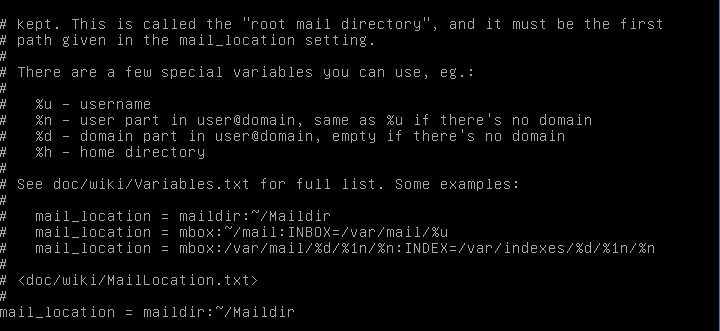
    nano 10-mail.conf

setelah itu tekan enter lalu ganti tulisan mail location seperti gambar di bawah ini, setelah selesai mengganti ketik Ctrl+x dan tekan y lalu enter.

7. langkah selanjutnya adalah buatlah user 1 atau 2 dengan menggunakan perintah adduser (nama user anda) setelah itu tekan enter. buat user dengan nama sesuka anda dan isi pass lalu isi fullname saja , tetapi kalau kalian ingin mengisi semua terserah anda.

8. langkah selanjutnya adalah masuk db.xxx dengan menggunakan perintah nano /var/cache/bind/db.xxx lalu tekan enter, tambahkan tulisan main di bawah sendiri sepert foto di bawah ini.


9. langkah selanjutnya adalah masuk db.192 dengan menggunakan perintah nano /var/cache/bind/db.192 lalu tekan enter, tambahkan tulisan dibawah sendiri seperti foto dibawah ini.


10. langkah selanjutnya adalah reboot denbian anda dengan menggunakan perintah reboot lalu tekan enter.

11. langkah selanjutnya adalah coba kirim pesan dengan menggunakan perintah telnet mail.mochrizal.com 110 untuk login , 25 untuk mengirim.
gambar diatas adalah untuk mengirim email dengan kode 25
gambar diatas adalah untuk login ke user dengan kode 110.

TUTORIAL MEMBUAT WEB MAIL DI DEBIAN 9


Setelah kalian membuat mail server, maka untuk mempermudah client dalam melakukan pengiriman kita akan buat sebuah web mail server.Mengapa disini saya mengunakan roundcube dan bukanya squirrelmail? alasannya karena di dvd debian saya tidak terdapat paket squirrelmail. maka dari itu saya mengunakan roundcube untuk membuat web mail server ini.
            
Langsung saja berikut tutorialnya ;
1. Install Roundcube
       Gunakan perintah "apt install roundcube", lalu tekan enter.
         a. Klik "yes" untuk membuat konfigurasi database untuk roundcube
         b. Masukkan password untuk database roundcube
2. Konfigurasi Apache
       Masuk ke direktori apache2.conf dengan perintah "nano /etc/apache2/apache2.conf". Tambahkan  konfigurasi "include "/etc/roundcube/apache.conf", lalu save. seperti gambar dibawah ini

3. Konfigurasi Roundcube
       Masuk ke direktori roundcube dengan perintah "nano /etc/roundcube/apache.conf". tambahkan konfigurasi seperti gambar dibawah ini. setelah di save, restart apache dengan perintah "service apache2 restart" atau "/etc/init.d/apache2 restart". seperti gambar dibawah


4. Tes Web Mail
       Setelah semua kofigurasi diatas sudah kita lakukan, selanjutnya kita akan mengecek apakah web mail kita sudah berhasil kita buat. caranya dengan mengunakan perintah "w3m (nama domain mail kalian)". untuk keluar tekan "ctrl+z".


5. Membuka Web Mail di Browser Client
       Setelah berhasil kita tes di server debian, sekarang kita akan buka web mail tersebut di browser client.
         a. Buka browser
      Ketik alamat domain mail kalian, kemudian login mengunakan akun yang sudah kalian buat.

Jumat, 09 November 2018

KONFIGURASI DNS SERVER

Konfigurasi DNS Server

A. Pendahuluan 
DNS berfungsi untuk menerjemahkan IP address kedalam sebuah domain atau sebaliknya menerjemahkan domain ke dalam IP address.

B. Perintah yang digunakan
1. apt-get install bind9
2. cp /etc/bind/db.local /var/cache/bind/db.xxx
3. cp /etc/bind/db.127 /var/cache/bind/db.yyy
4. nano /var/cache/bind/db.xxx
5. nano /var/cache/bind/db.yyy
6. nano /etc/bind/named.conf
7. nano /etc/resolv.conf
8. apt-get install dnsutils
9. /etc/init.d/bind9 restart
10. nslookup

C. Langkah Kerja
1. Langkah pertama adalah masukkan DVD 1, 2  secara berurutan dengan menggunakan kata perintah apt-cdrom add lalu tekan enter.

2.  Langkah selanjutnya adalah install bind9 dengan menggunakan kata perintah apt-get install bind9 lalu tekan enter, setelah itu ikuti perintahnya sampai selesai.

3.  Langkah selanjutnya adalah pengcopy an file konfigurasi yang berguna untuk menerjemahkan IP address menjadi sebuah domain, caranya adalah tulis perintah cp /etc/bind/db.local /var/cache/bind/db.smksore, disini saya db yang terakir menggunakan db.smksore tetapi kalau anda ingin mengganti smksore menjadi nama anda itu bisa itu semua terserah anda.

4.  Langkah selanjutnya adalah sama yaitu pengcopy an file tetapi yang ini kita copy file IP yang awalnya 127 dan bisa diganti terserah anda. tetapi disini saya menggunakan 192, cara nya adalah tulis perintah cp /etc/bind/db.127 /var/cache/bind/db.192 lalu tekan enter.

5.  Langkah selanjutnya adalah masuk kedalam file db.smk, cara nya yaitu tulis perintah nano /var/cache/bind/db.smksore lalu tekan enter. setelah itu ganti tulisan localhost menjadi nama domain anda dan kasih IP di bawah sendiri kalau anda tidak paham coba lihat gambar saya di bawah ini.


setelah sudah anda ganti tekan Crtl+x lalu tekan y lalu enter.


6.  Langkah selanjutnya adalah masuk kedalam file db.192, cara nya adalah tulis perintah nano /var/cache/bind/db.192 lalu tekan enter. difile ini pun sama ganti tulisan local host menjadi nama domain anda, tetapi pada file ini yang di bedakan adalah bagian bawah kalau anda tidak faham anda bisa melihat gambar di bawah ini.
setelah anda selesai mengganti anda tekan Ctrl+x lalu y lalu enter.


7.  Langkah selanjutnya adalah masuk ke dalam file named.conf , caranya yaitu tulis perintah nano /etc/bind/named.conf lalu tekan enter. tambah i tulisan di bagian bawah dengan zone 1 dan zone 2 .
zone 1 adalah untuk nama domain dan penyimpanan domain anda di mana dan untuk zone yang ke 2 dalah untuk penyimpanan IP address . lebih jelasnya lihat gambar di bawah ini.
setelah sudah anda bisa menekan Ctrl+x lalu tekan Y lalu enter.


8.  Langkah selanjutnya adalah anda bisa masuk ke dalam file resolv.conf cara nya adalah tulis perintah nano /etc/resolv.conf lalu anda bisa tekan enter.
buatlah tulisan search dengan nama domain yang anda gunakan dan isi servername dengan IP address kalian setelah sudah anda bisa menekan Crtl+x lalu tekan Y lalu enter , kalau tidak paham anda bisa lihat seperti gambar di bawah ini.

 
9. Langkah selanjutnya adalah install dnsutils agar anda bisa me nslookup DNS server anda , cara nya yaitu tulis perintah apt-get install dnsutils lalu tekan enter.


10.  Langkah selanjutnya adalah restart bind9 dengan menggunakan kata perintah /etc/inid.d/bind9 restart lalu tekan enter.


11.  Langkah selanjutnya adalah cek DNS anda dengan menggunakan perintah nslookup. cek domain anda dan cek IP address anda .
cara nya adalah setelah menulis domain anda kemudian tekan enter, begitu juga sama dengan IP anda cara nya sama yaitu tulis IP anda lalu tekan enter.


Membuat Web Server Debian 9 di VirtualBox

A. Instal Apache dan PHP       mengunakan perintah "apt-get install apache2 php" lalu enter. Nanti dalam proses instalasi tersebut kalian akan diminta untuk memasukkan iso dvd-nya. masukkan dvd sesuai yang diminta, yaitu binary-1 untuk iso dvd 1 atau binary-2 iso dvd 2.


B. konfigurasi Apache       masuk ke cd apache dengan perintah "cd /etc/apache2/sites-available".
 1. Mengcopy folder
           kita gunakan perintah "cp 000-default.conf (folder baru)".

2. Edit file
           masuk ke folder yang baru kalian buat dengan perintah "nano (nama folder kalian)". kemudian konfigurasi seperti gambar dibawah.


3. Disable
            masukkan perintah "a2dissiste 000-default.conf".


  4. Ensable
           masukkan perintah "a2ensite (nama folder kalian).


  5. Restart Apache
            masukkan perintah "/etc/init.d/apache2 restart" atau juga bisa dengan peintah "service apache2 rertart".


C. Mengecek Web Server
      Setelah semua konfigurasi kita selesaikan maka selanjutnya kita akan memcoba untuk menampilkn web server kita di servernya dulu.

      1. Install w3m
            w3m berfungsi untuk mengecek apakan web server kita sudah bisa ditampilkan apa belum. bila tidak bisa terbuka maka ada kesalahan dalam konfigurasi pada apache tadi, cek kembali dengan teliti. Untuk mengistalnya kita mengunakan "apt-get install w3m".


  2. Masukkan perintah "w3m (nama domain kalian)".

3. Tampilan Web Server
           untuk keluar tekan "ctrl + z".


D. Membuka Web Server di Browser Client
      Setelah berhasil kita cek dengan w3m maka seharusnya di PC client bisa membuka web server tersebut.

   1.Disabel koneksi wifi

   2. Buka browser
          a). Masukkan alamat domain kalian


Senin, 24 September 2018

CARA MEMBUAT WEB SERVER DAN DNS SERVER DI CISCO PACKET TRACER

Assalamu’alaikum Warahmatullahi Wabarakatuh

Kali ini saya membagikan cara MEMBUAT WEB SERVER, DAN DNS SERVER DICISCO PACKET TRACER 7.2
- Apa itu WEB SERVER ?
   Web server adalah sebuah software yang memberikan layanan berbasis data dan berfungsi menerima permintaan dari HTTP atau HTTPS pada klien yang dikenal dan biasanya kita kenal dengan nama web browser (Mozilla Firefox, Google Chrome) dan untuk mengirimkan kembali yang hasilnya dalam bentuk beberapa halaman web dan pada umumnya akan berbentuk dokumen HTML.
- Apa itu DNS SERVER ?
   DNS server adalah komputer / server yang terdaftar dan terhubung ke Domain name System (DNS). DNS Server bertugas menjalankan software networking khusus, yang memetakan alamat IP yang berisi database nama network dan internet hostname.

1. Buka softwarenya , jika disuruh login, login saja bagi yang sudah punya email, jika belum bisa klik guest login dipojok.
2. Tentukan komponennya
- Server 1 buah
-Switch 2950-24 1 buah
- PC 3 buah
3. Buat desainnya seperti gambar dibawah
4. Setting Server
- Klik Server
- Klik Tab Dekstop dan IP Configuration
- Settting IP Address, Subnet Mask, Default Gateaway, DNS Server, deperti gambar dibawah ini 
- Kemudian kembali dan klik tab services 
- Klik Submenu DHCP
- Setting seperti gambar dibawah
- Setting DNS
- Klik submenu DNS
- setting seperti gambar dibawah
- ON kan DNS Service
- Name (DNS kalian terserah mau pakai .com/.net/dll)
- Klik Add
- Setting WEB Server
- klik menu submenu HTTP
- ON kan HTTP dan HTTPS
- Kalian bisa mengedit web server terserah kalian dengan  HTML atau bisa dicari di google
- Jika sudah selesai mengedit maka klik save
5. Penyambungan
- Sambungkan antar komponen dengan kabel
Straight, seperti gambar dibawah.
6. Setting PC
- klik PC
- Klik tab Dekstop
- Buka IP Configuration
- Lalu klik DHCP
- Lakukan ke semua PC
7. Pengujian
- Web Server dan DNS Server
- Klik salah satu PC
- Buka Dekstop
- Klik Web Server
 - Masukkan atau ketik DNS Web Server
- Kemudian klik GO
- Tampilan Web Server yang sudah kalian edit
 - Tes juga dengan IP Address Web Server juga

SEKIAN ITU SAJA DARI SAYA SEMOGA BERMANFAAT TEMAN ^_^
Wassalamu'alaikum Warahmatullahi Wabarokatuh


Rabu, 12 September 2018

Ethernet (Local Area Network)


Apa yang kita sebut dengan Ethernet, Ethernet sendiri sebetulnya suatu protocol atau suatu aturan bagaimana komputer berkomunikasi di dalam Local Area Network

Local Area Network mempunyai beberapa macam protocol atau standart yang satu dengan yang lainnya yang tidak kompetable tidak satu dengan yang lain tidak mudah berkomunikasi, memerlukan perangkat perangkat yang kita kenal dengan internet working namun dengan berkembangnya waktu ternyata
Ethernet merupakan standart jadi merupakan ketentuan baku yang di pakai oleh semua, karna kemudahan realibilitas dan khususnya kemudahan nya jadi kalau internet sendiri cara penyambungannya satu dengan yang lain tidak rumit dengan mudah kemudian ke andalannya tinggi oleh karena itu Ethernet merupakan protocol yang banyak di pilih oleh orang karna mempunyai keandalannya tinggi tadi.
Protocol arsitektur dari Ethernet itu sebetulnya untuk LAN, mendukung dua layer di bawah yaitu Physical layer dan Data Link Layer dari OSI model.
Sedangkan pada Ethernet di kenal sebagai Physical Layer menggunakan kabel UTP kemudian dari data link layer.
Ada dua sub layer
Yang pertama adalah Media Access Control yang sangat dekat dengan Physical layer jadi secara fisik melalui kabel UTP dan beberapa macam kabel yang lain signal masuk ke Maps dia akan di layani oleh LLC (logical link Control) kemudian akan memberikan kepada network layer untuk meneruskannya ke jaringan khususnya ke internet
Media Access Control ini yang sebetulnya di rancang sedemikian rupa sehingga tidak ada perubahan apapun pada layer di atasnya mulai dari Logical Link Layer
kalau medianya berubah, jadi khusunya untuk Ethernet yang di buat untuk UTP kemudian dengan perkembangan Ethernet di desain untuk dapat melayani Fiber Optic.
Ethernet terdiri dari 3 layer, yaitu Layer paling bawah Physical layer di atasnya Media Access Control (MAC) dan di atasnya lagi Logical Link Control yang dikenal LLC.
Physical layer dari Ethernet itu sesuai dengan ketentuan dari IEEE 802 Sebenarnya Ethernet memenuhi sama dengan ketentuan IEEE 8023 namun sekarang kita hanya mengenal sebetulnya Ethernet dan ketentuan dari IEEE 802.
Physical layer tugasnya melakukan Encoding dan Decoding, membuat preamol, menerima transmissi dan menyambungkan terhadap jaringan.
Untuk Ethernet maka perangkat yang menyambung ke Ethernet memerlukan yang kita kenal dengan network interfaces card NIAC CARD yang menyambungkan computer kita ke jaringan karna banyaknya pemakaian Ethernet sudah merupakan standart kita tidak menggunakan CARD lagi kita sudah di dalam perangkat perangkat yang sudah di dalamnya, Kalau Laptop mempunyai terminal untuk CARD ini kita sebut dengan Terminal LAN bentuknya RJ45
fungsi daripada NI CARD  (Network interfaces Card) adalah bentuk Media Access Control dan melakukan signaling LLC juga ada di NI CARD tersebut dan memberikan di dalam NI CARD tersebut terdapat Mac Address yang menentukan identifkasi dari perangkat ini
Apa yang di kerjakan oleh media Access Control fungsinya adalah transmitter dan receiver data melakukan decoding data mengecek apakah data terdapat gangguan kesalahan data kemudian mendeteksi adanya eror atau tidak
Selain itu akan melakukan perakitan informasi menjadi frame dengan address ada kesalahan atau tidak, kemudian diberikan ke LLC ynag di lanjutkan ke network
Ethernet merupakan standart yang paling populer sederhana dan relative ekonomik, ukurannya kecepatannya internet pertama kali kecepatannya 10 Mbps kita tidak mempergunakan lagi, kita meggunakan sekarang 100 MBps dan lebih tinggi, 1 GBps, ada beberapa standart yang sesuai ethernet hanya pada saat ini adalah yang kita kenal 100 Baysti, ada beberapa internet yang lang lain yang dikatakan kita tidak memergunakan nya kembali.

SETTING MAIL SERVER DI CISCO PACKET TRACER


Apa itu Mail Server?
Mail Server atau yang kita sering disebut E-mail server, digunakan untuk mengirim surat melalui internet. Dengan begitu, dapat mempermudah dalam penggunanya, karena lebih cepat dan efisien. untuk membuat mail server harus terdapat SMTP dan POP3 server yang digunakan untuk mengirim dan menerima E-mail.
Proses pengiriman E-mail bisa terjadi karena adanya SMTP server(Simple Mail Transfer Protocol). setelah dikirim, e-mail tersebut akan ditampung sementara di POP3 server.

Dibawah ini  erupaka langkah-langkah membuat setting Mail Server di cisco packet tracer :

1. Buat Rangkaian nya dlu

2. Setting IP dan DNS pada Server

- saya menggunakan IP pada Server yaitu 192.168.1.1
- lalu masukkan DNS, isi kolom name dengan nama server yang anda ganti sendiri setelah itu masukkan Address Server ditempatnya . Setelah itu tekan ADD, dan jangan lupa menyalakan DNS service menjadi ON.

3. Setting IP pada PC 
- PC0
- PC1
4. Masukkan Email di Server
- Langkah pertama adalah klik Server lalu klik servuce lalu pilih tulisan EMAIL diaderah kiri  masukkan domain name yang sama dengan nama server anda, contoh saya disini saya memakai yahoo.com, setelah itu tekat set. lalu masukkan user sam password, masukkan user terserah mau anda isi nama siapa saja disini saya menggunakan nama saya di user pertama dan user kedua saya isi nama tiar, tapi jangan lupa kasih password, password itu anda isi sesuai keinginan anda.
- setelah selesai tekan tanda tambah di daerah kanan .

5. Test dulu dicommand promt

- Tujuan Command promt adalah apakah kita sudah terhubung dengan server dan PC lainnya dan setelah terhubung pasti akan muncul tulisan seperti gambar diatas

6. Masukkan Configurasi mail pada PC  masing masing
- caranya klik PC0 lalu klik tab dekstop lalu pilih tab Email, lalu isi seperti gambar diatas
- ini adalah contoh cara mengisi email pada PC pertama
- caranya adalah isi kolom PC kalian
- yang kedua adalah masukkan email address , yaitu dengan menambah kan nama wev yang ada di server. contohnya saya menggunakan yahoo.com lalu isi username  dengan nama PC anda tapi setelah itu isi password dengan password yang anda buat tadi
- caranya klik PC1 lalu klik tab dekstop lalu pilih tab Email, lalu isi seperti gambar diatas
- nah ini contoh Email PC kedua saya,  isi semua email dengan benar agar sukses

7. Test kirim Email dari PC0 ke PC1
- caranya yaitu masuk ke PC > Dekstop > Email > compose 
- lalu isi seperti gambar diatas.

8. Melihat hasil kiriman di PC1
- cara untuk melihat adalah tekan receive lalu kalau anda mau membalasnya adalah tekan replay.

SEMOGA BERMANFAAT TEMAN
SEKIAN TERIMA KASIH SUDAH BERKUNJUNG ^_^